

 もっと見る
もっと見る 閉じる
閉じる
WordPressを別サーバーへ引っ越しする
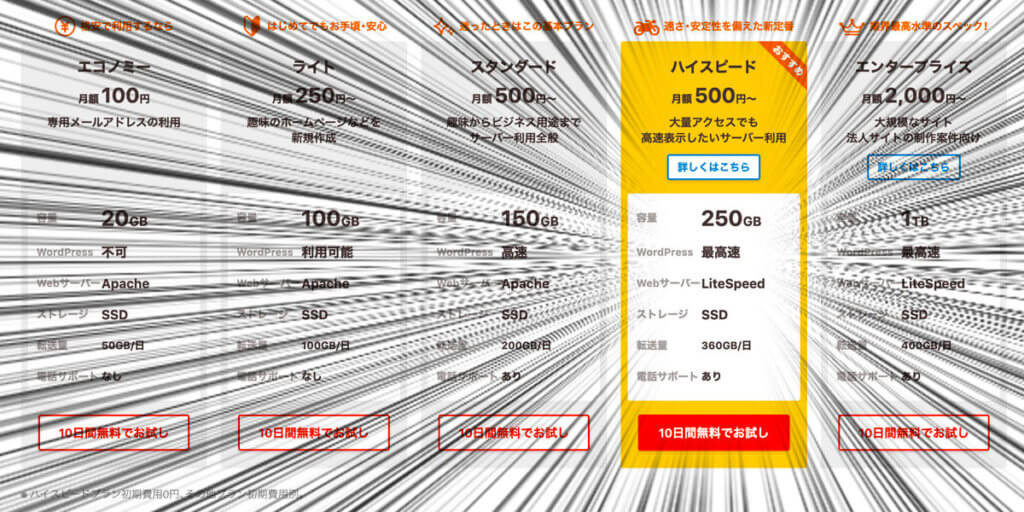
もともとサーバー環境はロリポップのスタンダードプラン(月額500円)を利用していたのですが、
2020年秋頃にハイスピードプラン(月額500円)がリリースされたため、モノは試しと思い、サーバー環境を移行することにしました。
乗り換えてみて速度改善があったかは後日別記事にて記載しますが、本ブログ「WEBたび」を移行した手順を記録しておきたいと思います。
それではいってみましょう!
Contents
作業手順の確認
WordPressの移行は以下の手順で実施していきます。
①移行元サーバーからWordPressデータを取得(ダウンロード)する
②移行元サーバーからMySQLデータベースを取得(エクスポート)する
③ドメイン設定を移行する
④WordPressデータを移行先サーバーへアップロードする
⑤WordPress設定ファイル(wp-config)を変更する
⑥移行先サーバーでデータベースを作成しMySQLデータをインポートする
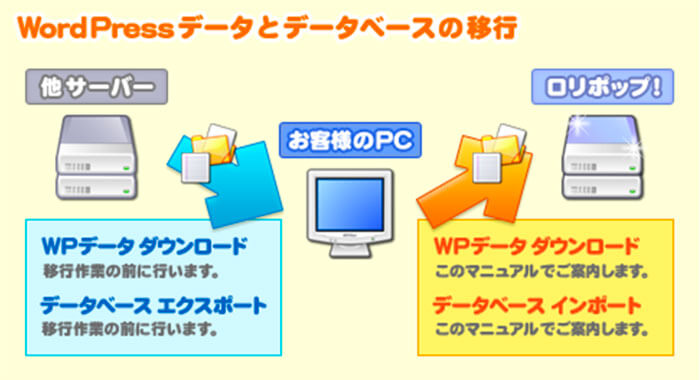
※出展:ロリポップ公式サイト(こちら)
③については異なるサーバー間での移行(例えばロリポップからさくらサーバーなど)の場合はDNSの設定を変更する必要がありますが、今回はロリポップサーバーのプラン変更なので、DNSの設定は不要です。
それでは早速、作業に取りかかっていきます!
移行元サーバーからWordPressデータを取得(ダウンロード)する
まずは移行元サーバーへFTP接続し、WordPressデータをまるっと一式ローカル環境にダウンロードします。
FTPはどのような方法でもOKですが、今回はCyberduckというFTPソフトを使います。
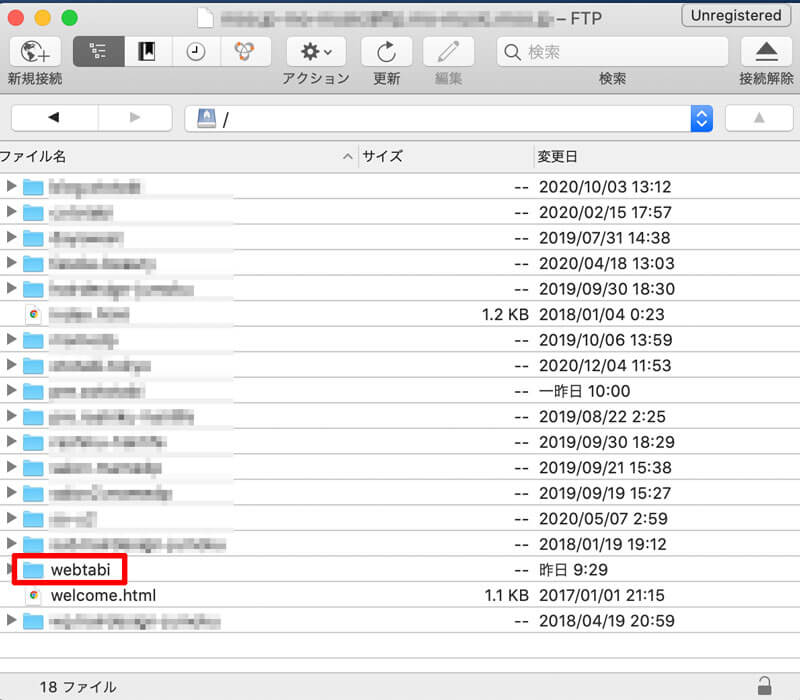
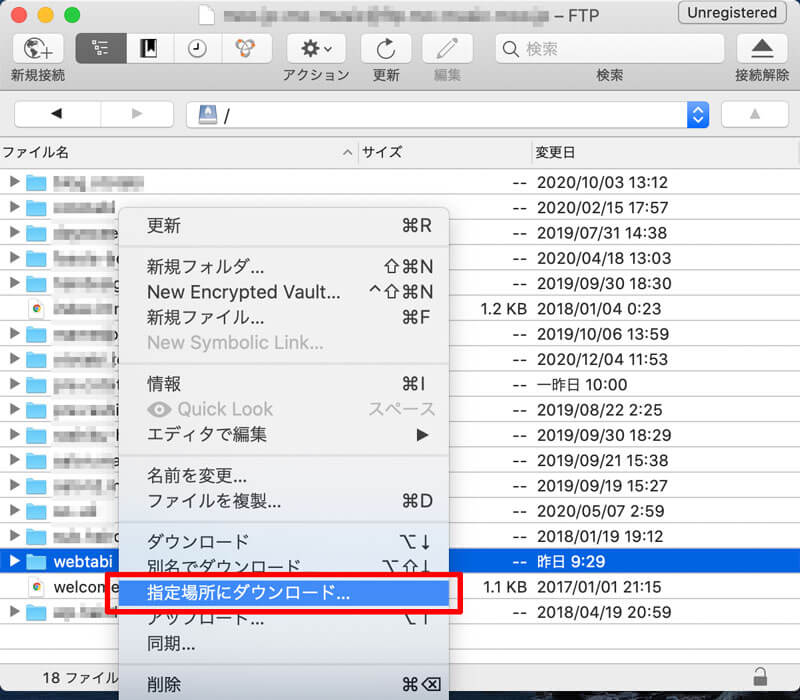
↑ローカルに保存・・・WordPressはファイル数が多いので少し時間がかかります。
移行元サーバーからMySQLデータベースを取得(エクスポート)する
続いてMySQLデータベースを取得します。
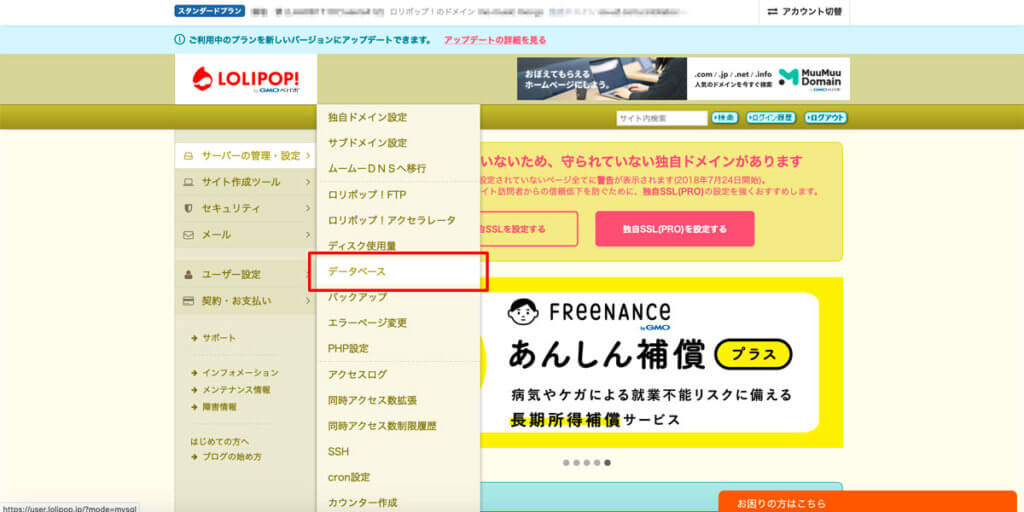
こちらはFTPソフトではなく、ロリポップの管理画面から操作していくことになります。
メニューからデータベースを選択・・・
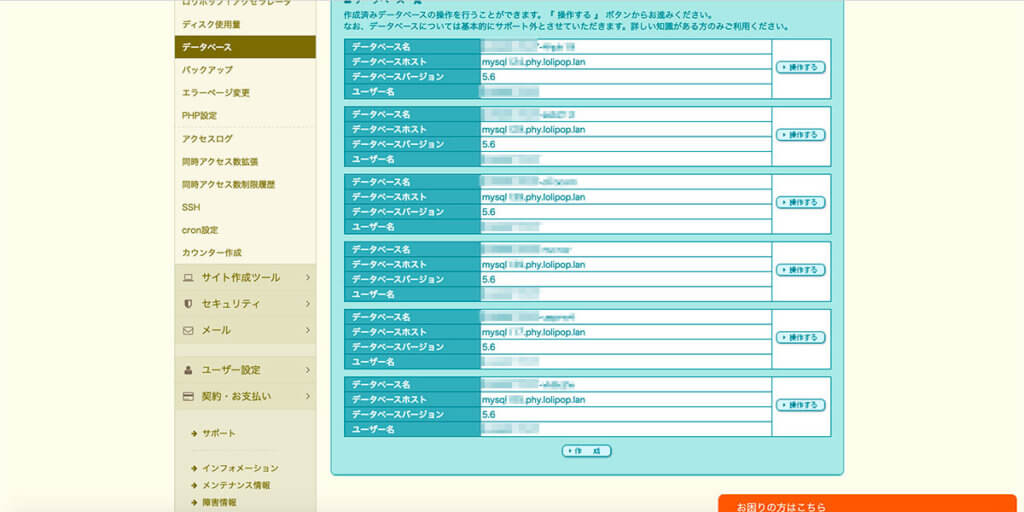
おふぅ!
複数のWordPressを構築しているのでデータベースが複数あります!
今回の対象はどれだろう・・・そんな時は!
先ほど取得したWordPressデータの中からwp-config.phpを確認します。
下記の赤枠内でデータベース情報が確認できます。

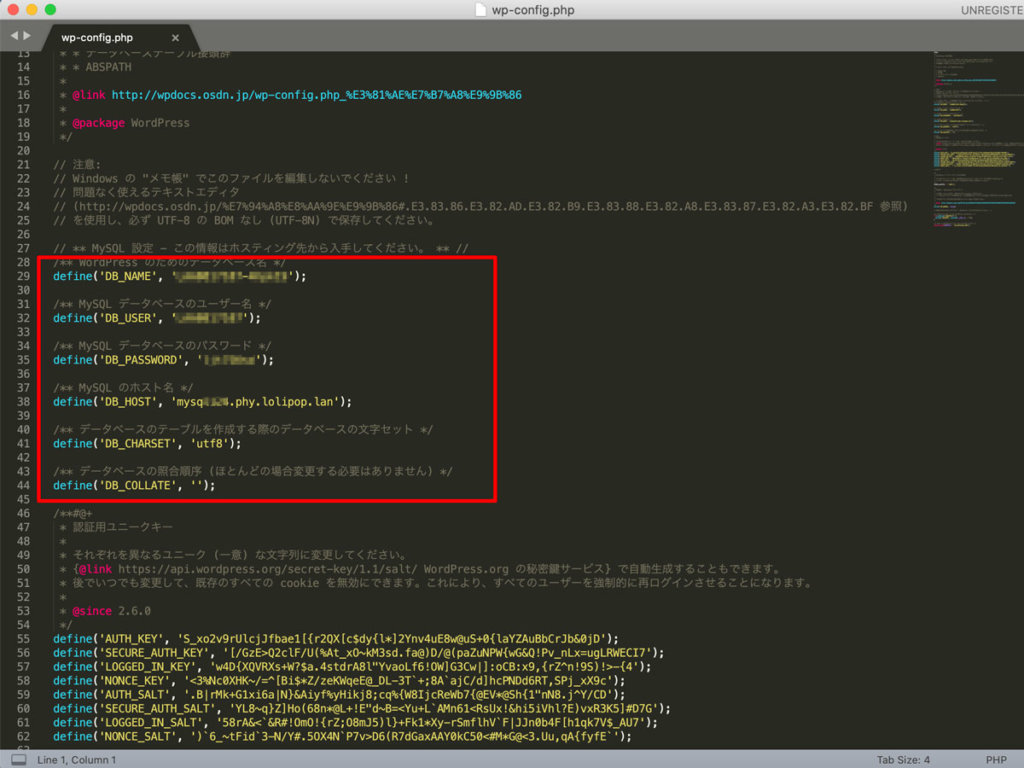
無事、対象のデータベースの特定ができたら、次はphp MyAdminというツールのエクスポート機能を使用し、データベースをローカル環境にダウンロードします。
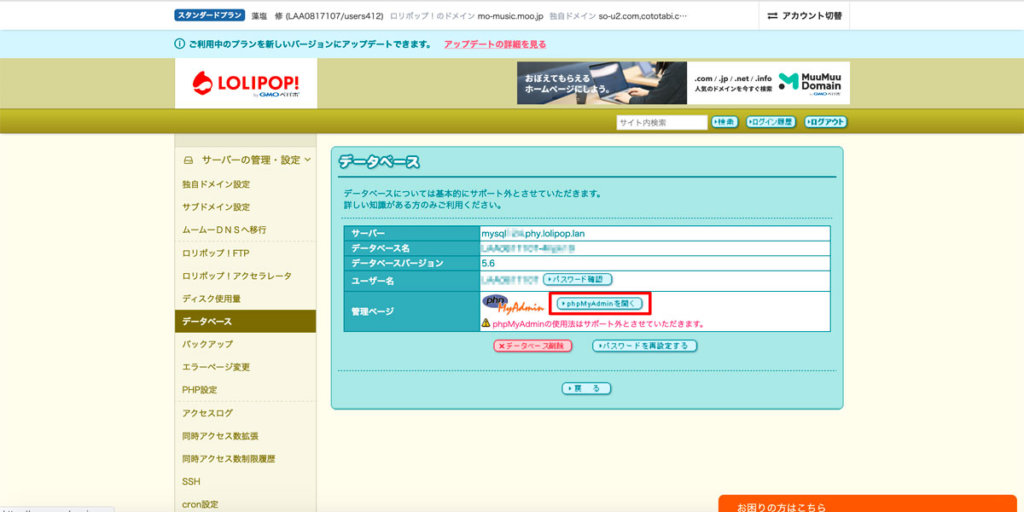
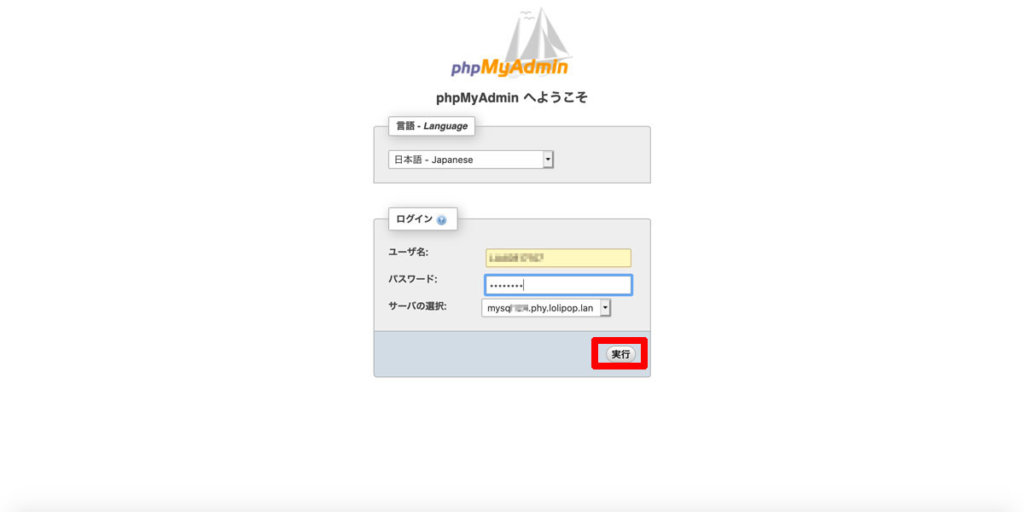

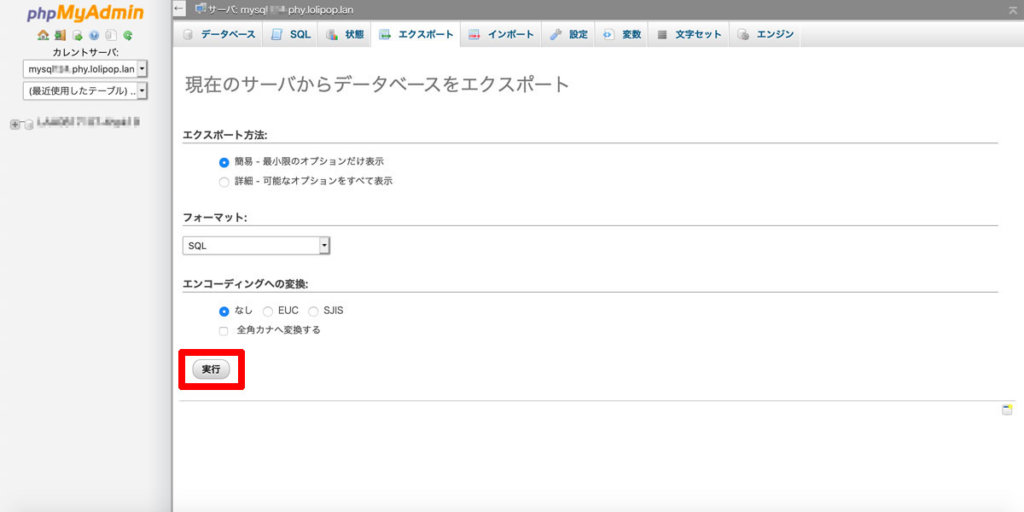
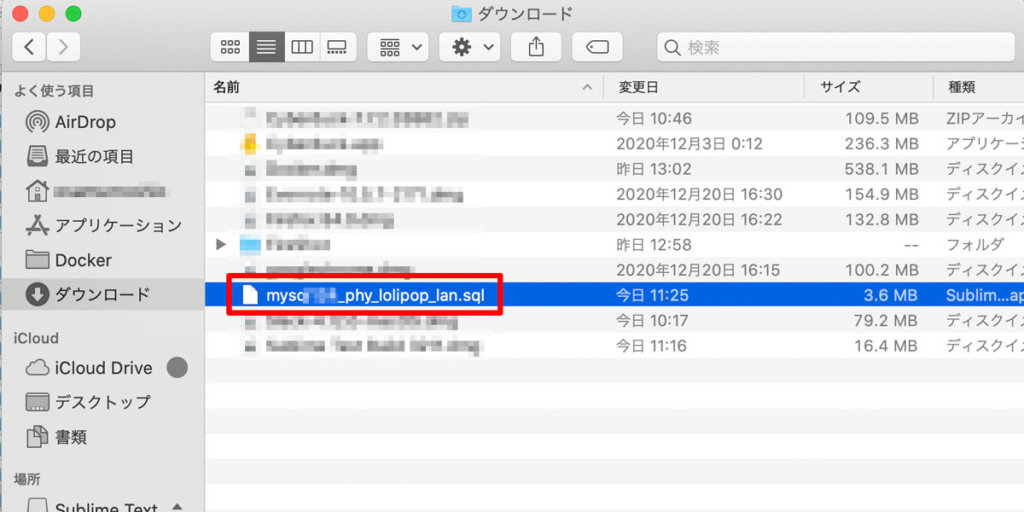
無事、ローカル環境にデータベースをダウンロードすることができました!
ドメイン設定を移行する
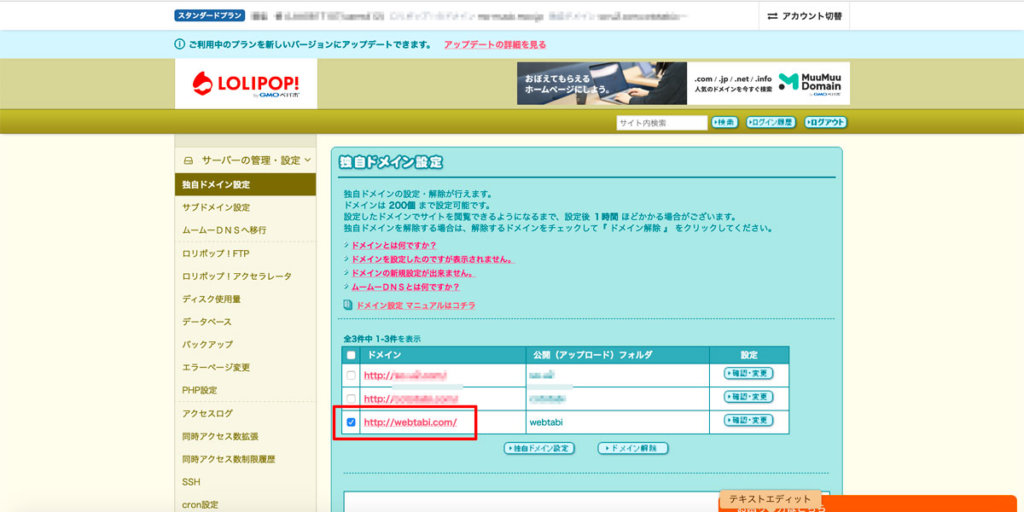
続いて旧プランで設定している独自ドメインを削除し、新プラン側で新たに設定する作業です。
まずは旧プラン側で独自ドメインの削除。

そして新プラン側で独自ドメインを設定。
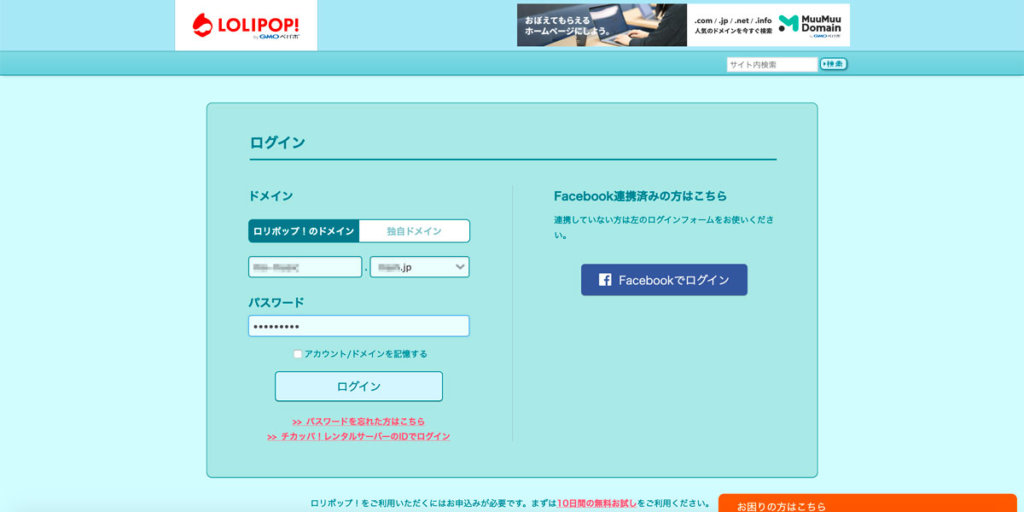


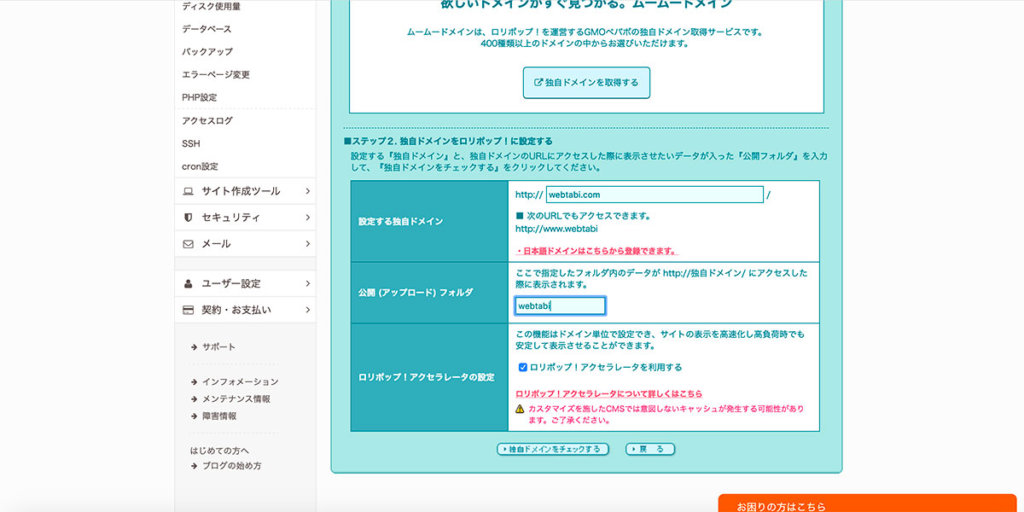

削除の後、反映まで時間がかかるかもしれないと思っていましたが、削除後すぐに新プラン側の設定が投入できたので、この辺りのタイミングは考慮しなくても大丈夫なようです。
WordPressデータを移行先サーバーへアップロードする
それではいよいよ新サーバー側にWordPressのデータを移していきたいと思います。
最初の手順でローカルにダウンロードしておいたWordPressデータをまるっと新サーバーへアップします。
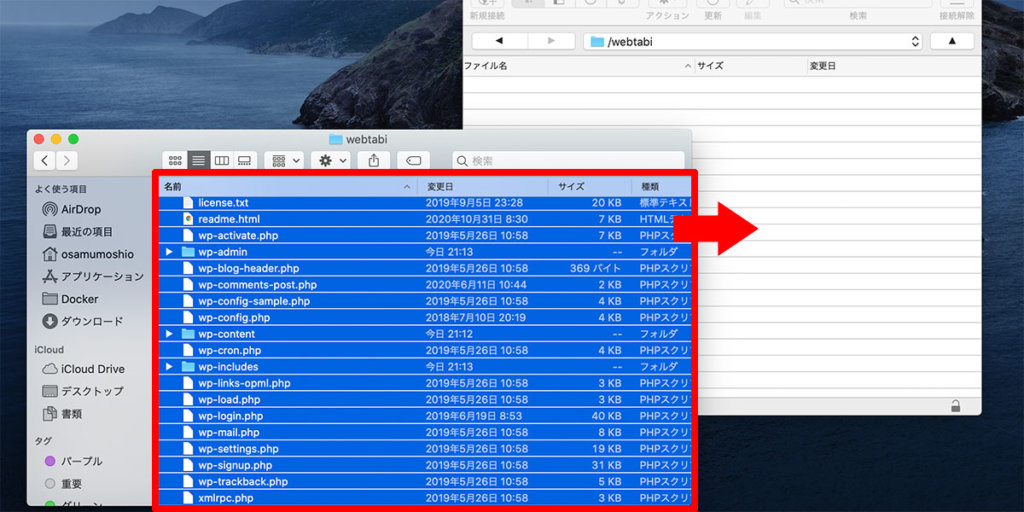
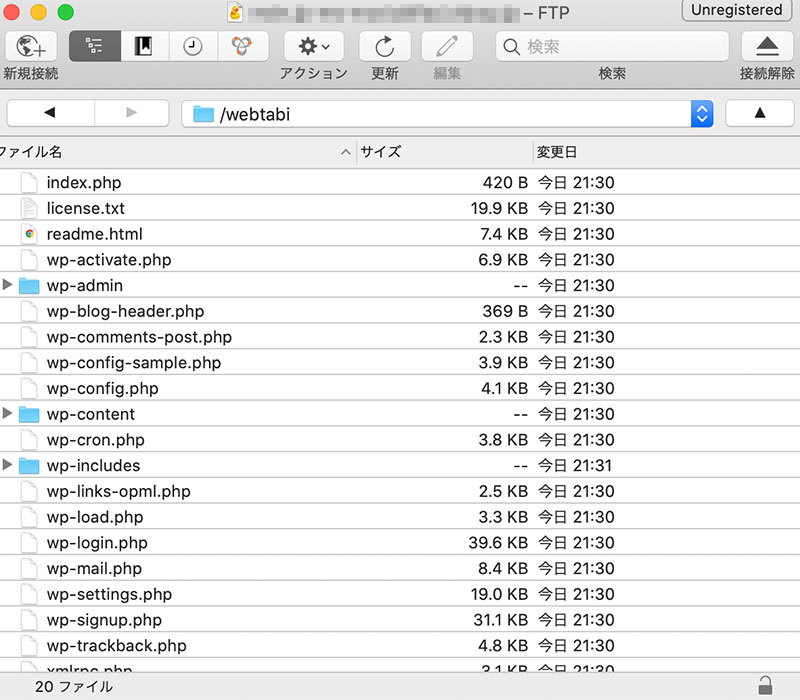
アップロード完了!
移行先サーバーでデータベースを作成しMySQLデータをインポートする
どんどんいきます!
新サーバーにMySQLデータベースを作成し、2番目の手順で用意したデータをエクスポートする作業です。
まずはロリポップ管理画面からデータベースを作成。
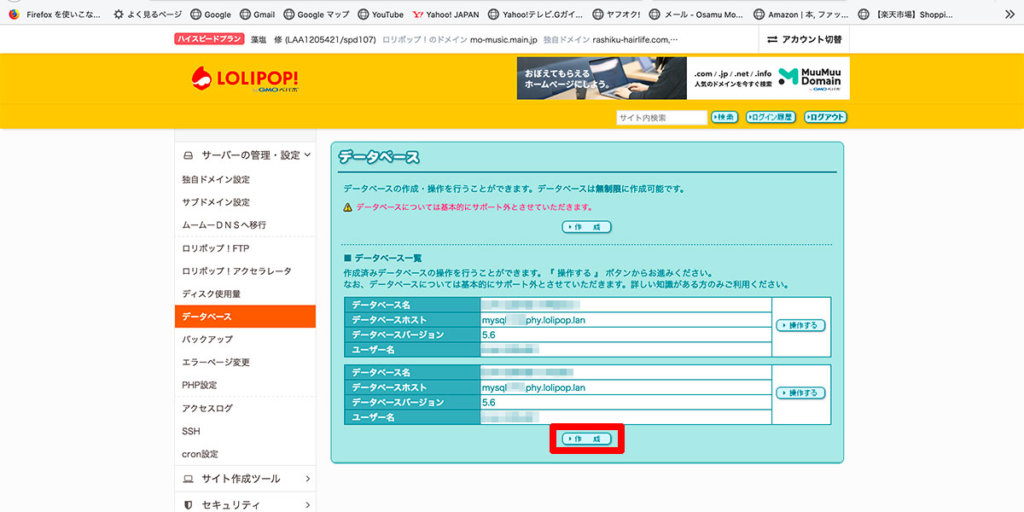

そしてphp MyAdminにログインしローカルのデータをインポートします。
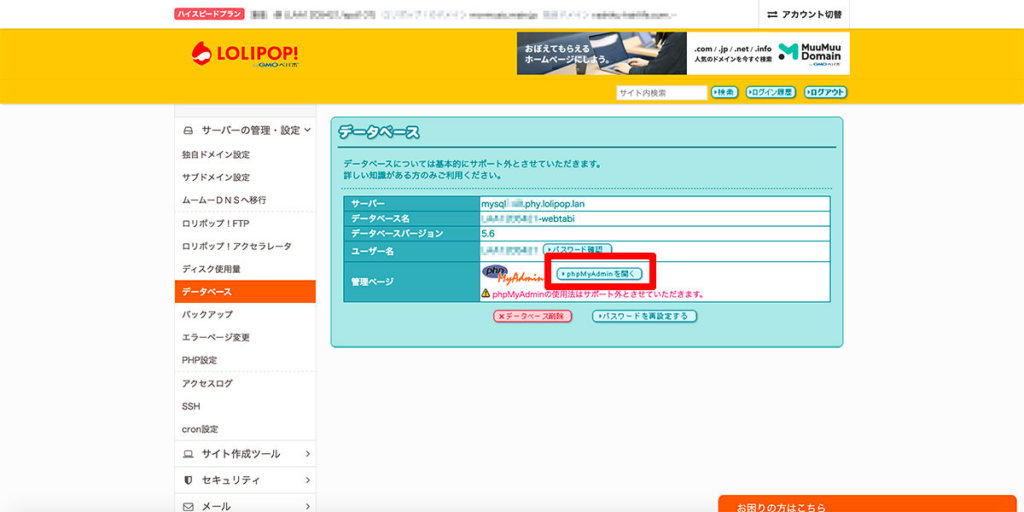
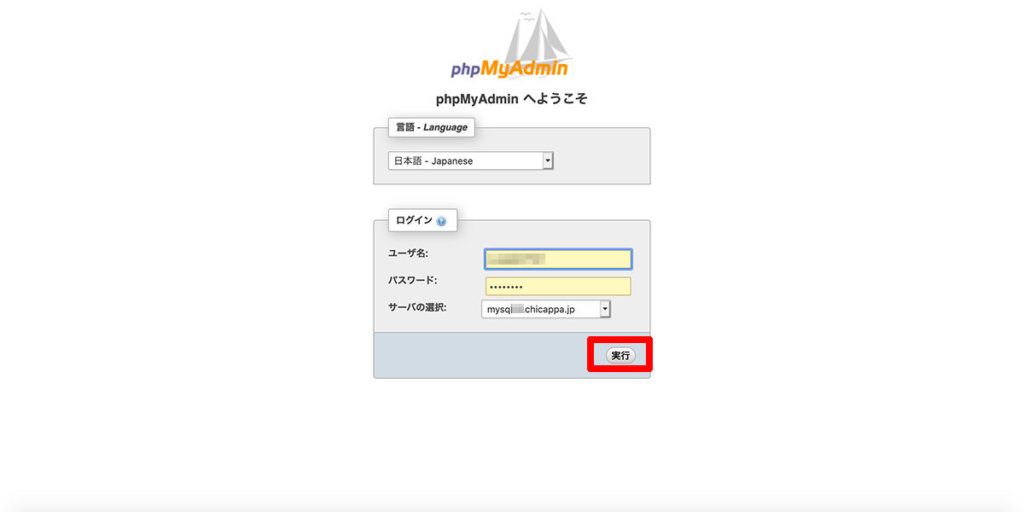
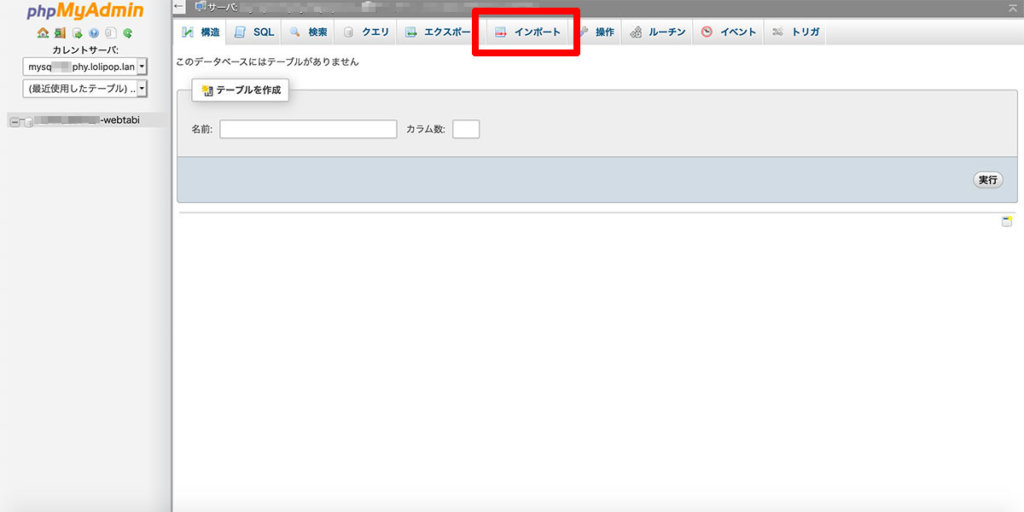
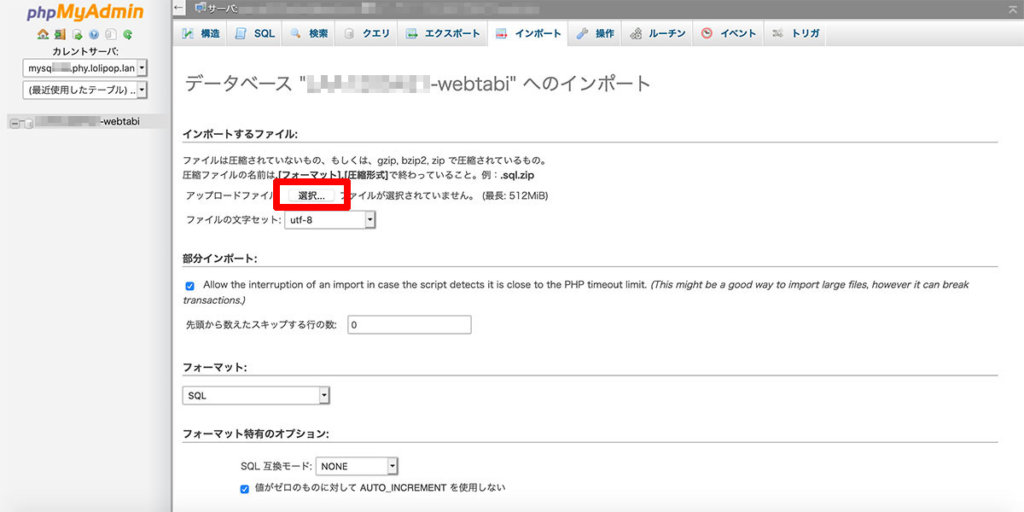


正常に完了しました!
WordPress設定ファイル(wp-config.php)を変更する
ここで忘れてはならないのが、wp-config.phpファイルの編集です。
これは何かというと使用するデータベース情報(データベース名であったり、ユーザー名、パスワード情報であったり)が変更になっていますので、このままではWordPressとMySQLの連携ができません。
なので、連携できるように新しいデータベース情報をWordPressに設定してあげます。
赤枠内の情報を修正します。

移行後の確認
ここまでで移行に必要な作業は全て完了していますので、ブラウザからURLを入力し確認してみます。
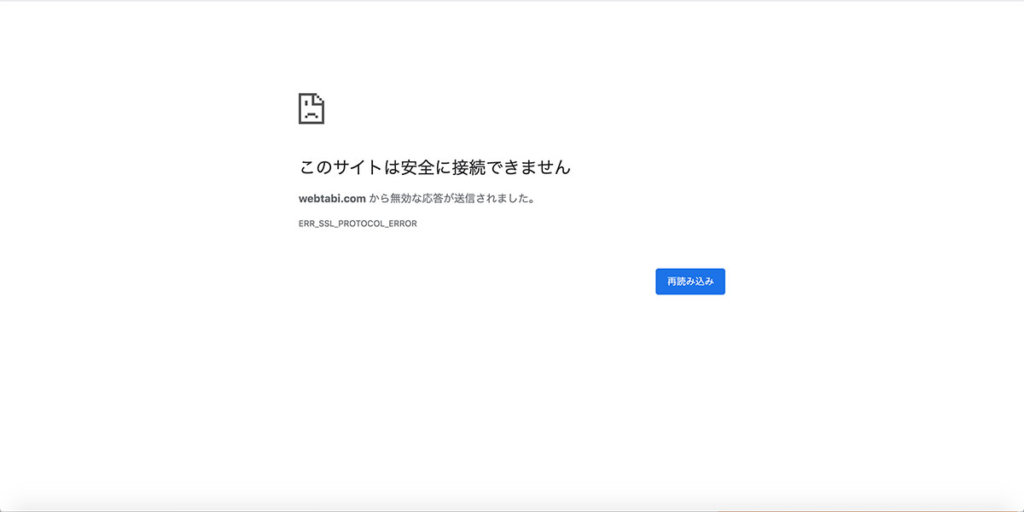
おふぅ!
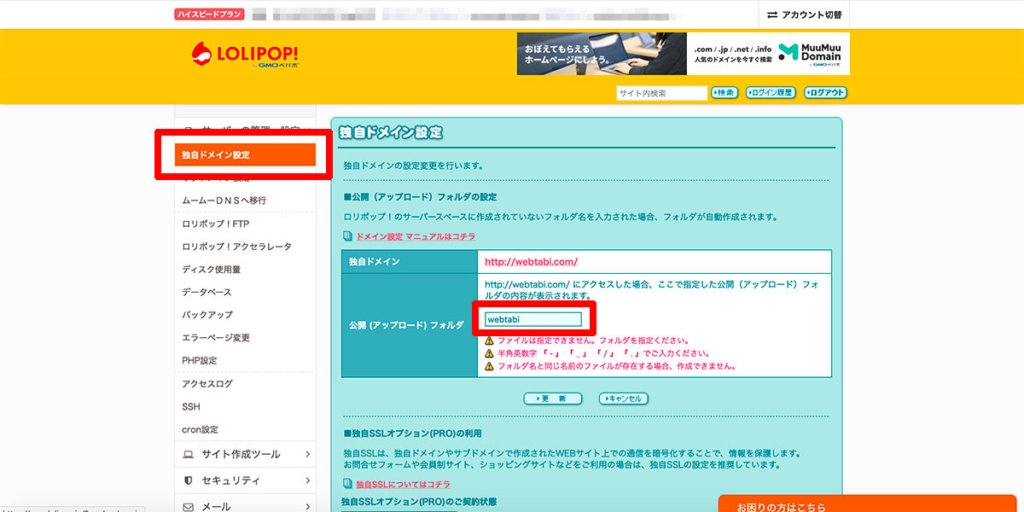
WordPressデータ内にhttp://からhttps://にリダイレクトする設定を入れていたのを失念していました。
サーバ側で独自SSLの設定を実施してあげます。
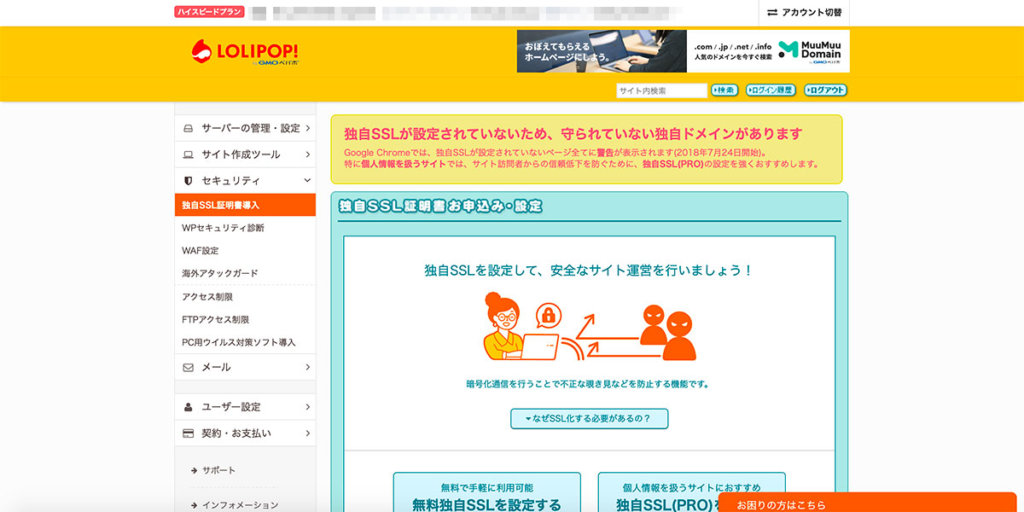
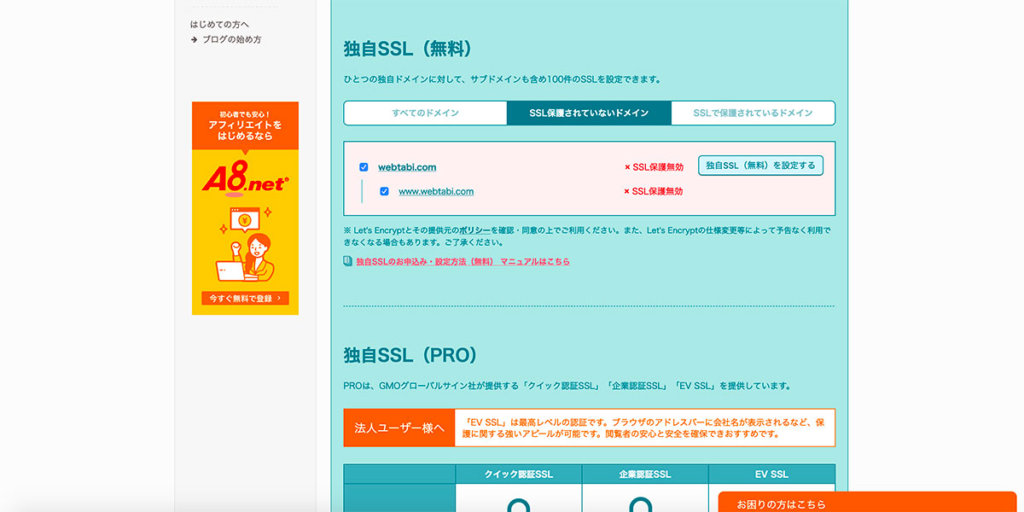
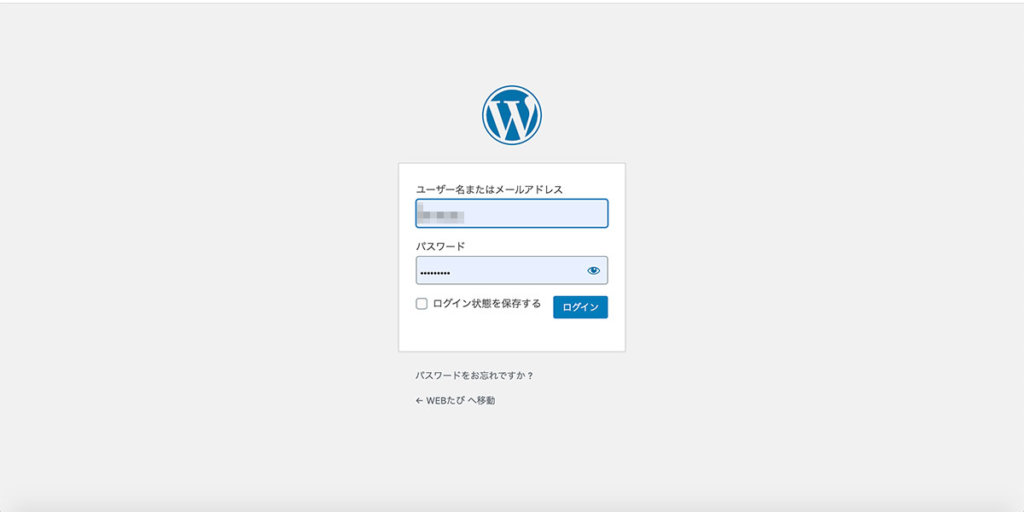
再度、ブラウズ確認・・・

OKです!そして管理画面も確認・・・
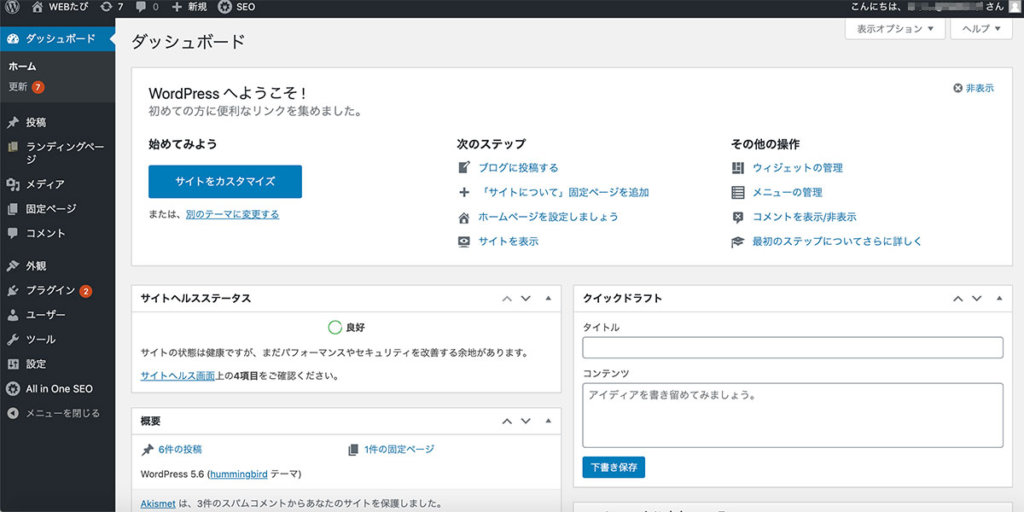
こちらもOK。これでWordPress移行作業完了です!
最後までお読みいただきありがとうございました!