

 もっと見る
もっと見る 閉じる
閉じる
【超簡単版!】WordPress開発環境をDocker-composeで構築する
以前、Dockerを使用したWordPress開発環境の構築方法を紹介する
記事を書きましたが(こちら)、今回はより簡単・・・というより”超簡単”に同環境を構築する方法をご紹介したいと思います!
Contents
docker-compaseを使用する
docker-composeはdockerに標準搭載されているコマンドで必要な機能を持ったコンテナを簡単に構築できる機能です。
今回はこの機能を活用して”超簡単”にローカル環境にWordPressを構築します。
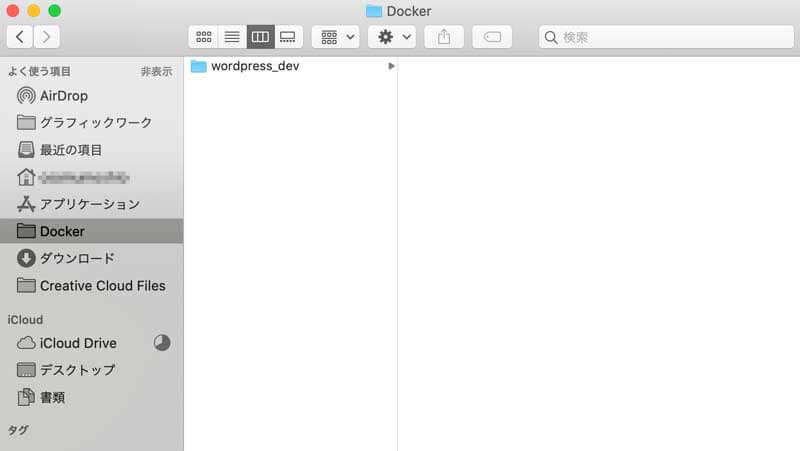
まずはローカル環境の任意の場所に作業ディレクトリを作成します。
今回は「Docker」ディレクトリの中に「wordpress_dev」ディレクトリを作成しました。
docker-compose.ymlを作成する
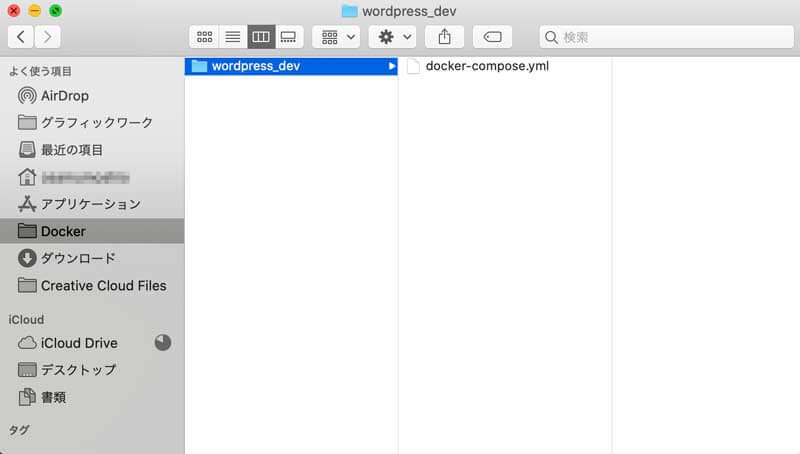
そして次は作成した作業ディレクトリ(今回はwordpress_dev)の中に、テキストファイルを作成し、ファイル名を「docker-compose.yml」とします。
そして、ファイルの内容は次の通りです。
version: "3"
services:
  db:
    image: mysql:5.7
    #container_name: "mysql57"
    volumes:
      - ./db/mysql:/var/lib/mysql
    restart: always
    environment:
      MYSQL_ROOT_PASSWORD: root_pass_fB3uWvTS
      MYSQL_DATABASE: wordpress_db
      MYSQL_USER: user
      MYSQL_PASSWORD: user_pass_Ck6uTvrQ

  wordpress:
    image: wordpress:latest
    #container_name: "wordpress"
    volumes:
      - ./wordpress/html:/var/www/html
      - ./php/php.ini:/usr/local/etc/php/conf.d/php.ini
    restart: always
    depends_on:
      - db
    ports:
      - 8082:80
    environment:
      WORDPRESS_DB_HOST: db:3306
      WORDPRESS_DB_NAME: wordpress_db
      WORDPRESS_DB_USER: user
      WORDPRESS_DB_PASSWORD: user_pass_Ck6uTvrQ

  phpmyadmin:
    image: phpmyadmin/phpmyadmin:latest
    #container_name: "phpmyadmin"
    restart: always
    depends_on:
      - db
    ports:
      - 8888:80
25行目の
    ports:
      - 8082:80
の部分は任意のポート番号でOKです。
(私はポート番号8080〜を開発環境に当てているのですが、私の環境では8080、8081が使用済だったため8082にしています)
docker-compose up -dでコンテナを起動する
以上の準備ができたらコンテナを起動します。
まずは、ターミナルでcdコマンドで作業ディレクトリまで移動します。
この時、「cd+スペース」までコマンドを打ったら、作業ディレクトリをドラッグ&ドロップすると簡単に移動できます。
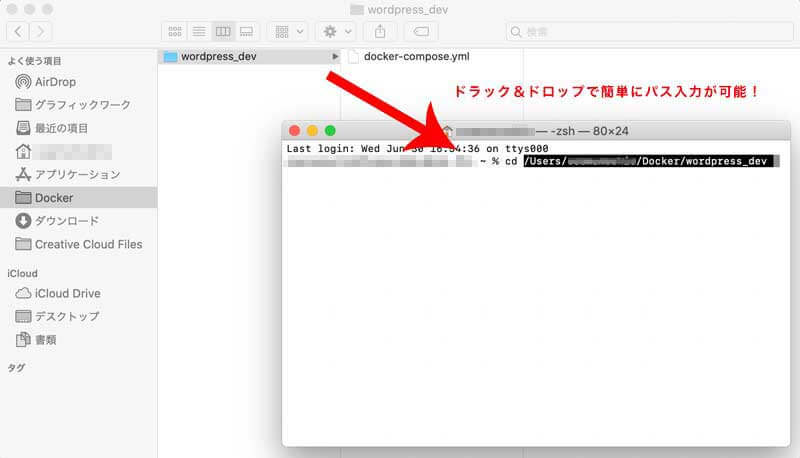
そして作業ディレクトリまで移動したら、ターミナルから次のコマンドを叩きます。
docker-compose up -d
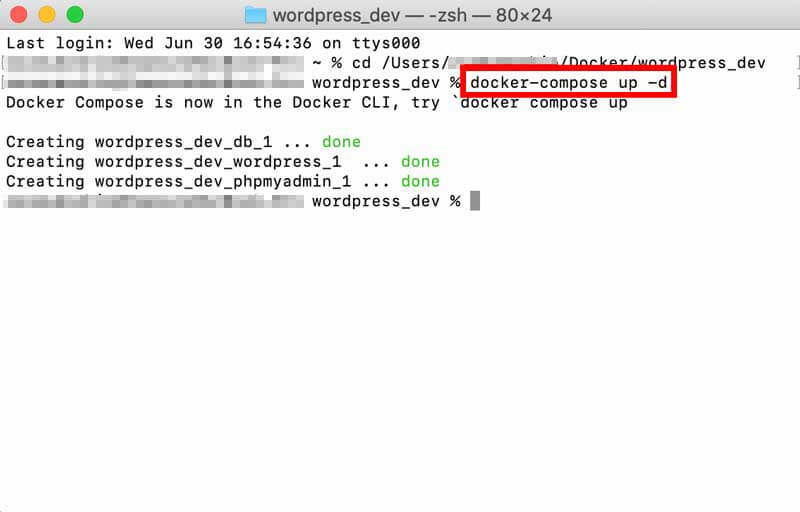
すると・・・
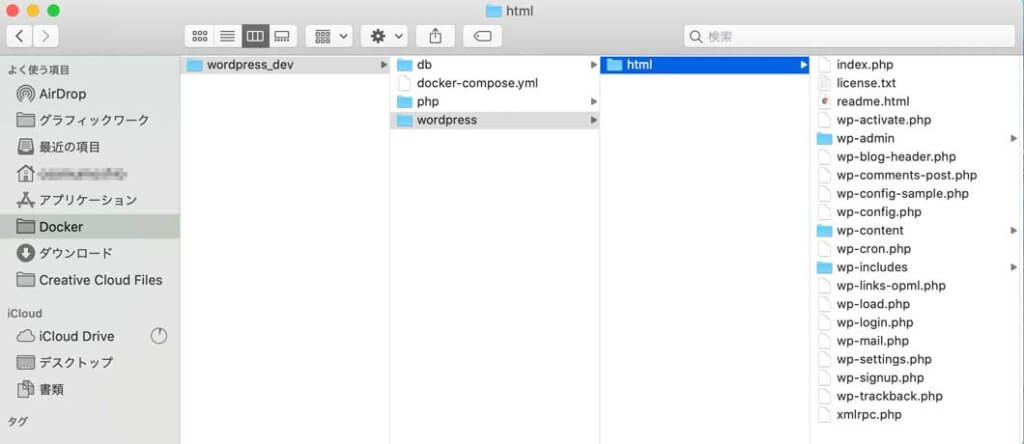
作業ディレクトにWordPress、およびデータベースファイルが作成されました!
動作確認
動作確認していきます。
ブラウザにアドレス「http://localhost:8082/」を入力・・・
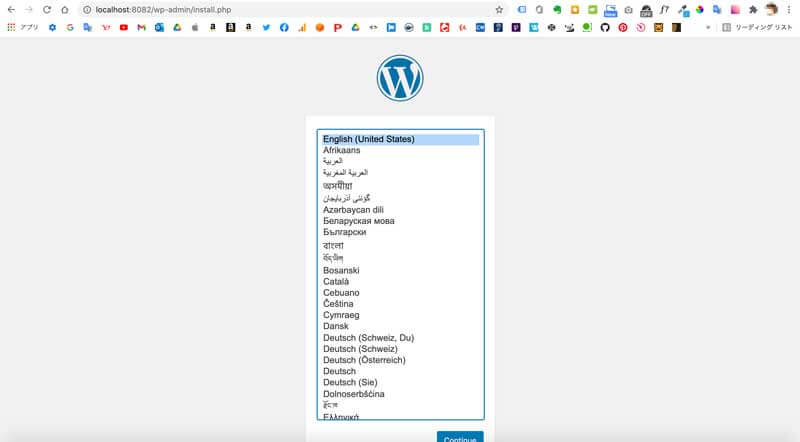
おなじみWordPressの初期設定画面が表示されました!
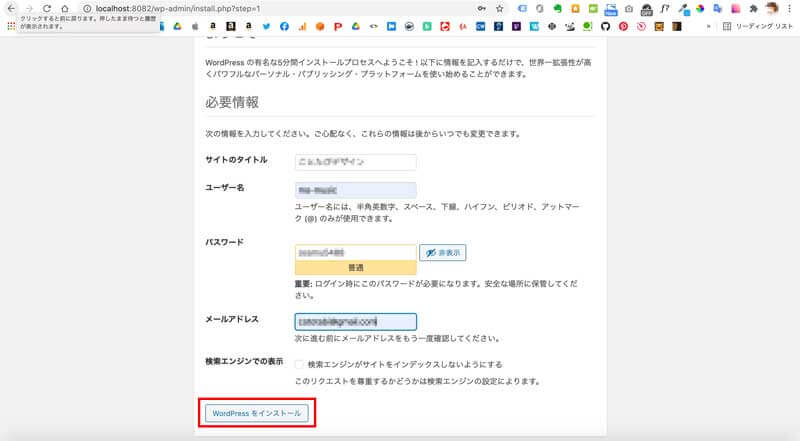
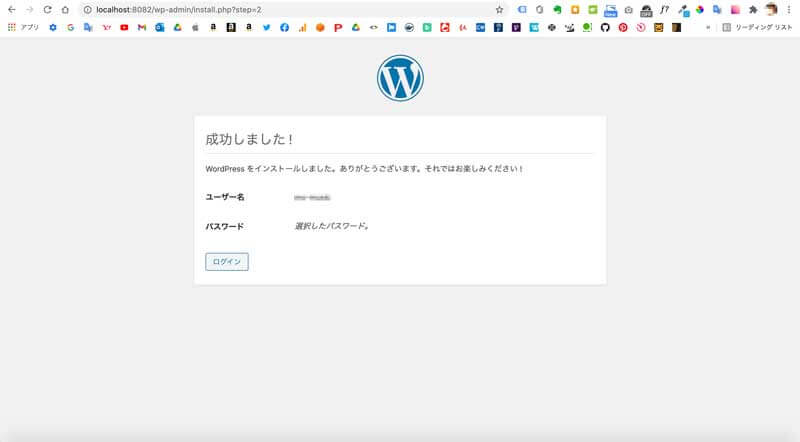
そして初期設定を終え・・・
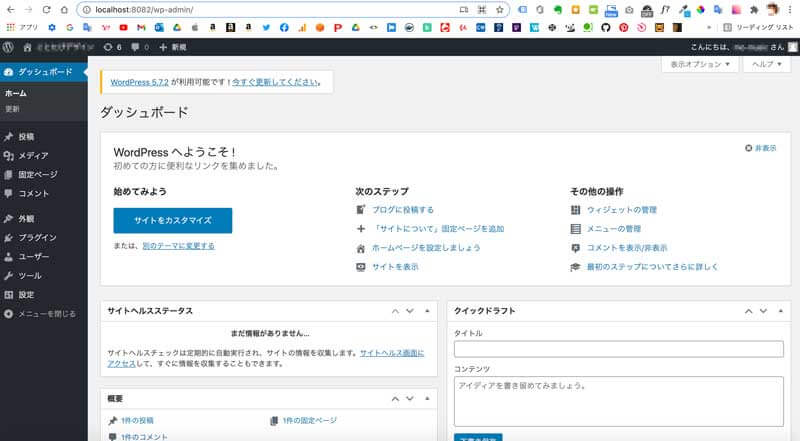

ダッシュボード含め、サイト表示OKです!
PS:エラーが出ることもあります・・・
実は今回、docker-composeコマンドを使用した際、はじめ次のようなエラーが出てしまいました・・・。
それで少し調べたところ、少なからず出るエラーのようで、Dockerアプリケーションを再起動したところ、エラーは出なくなりました。
私の目的としてはWordPress環境を超簡単に構築することであり、Dockerを極めることではないので深追いはしませんが、情報共有いたします・・・。

今日も最後までお読みいただき、ありがとうございました!